


Tuya Akıllı Senaryo Sistemi: Profesyonel Kurulum Rehberi

Akıllı evin gerçek değeri tek tek cihazları açıp kapamakta değil, cihazların belirli koşullar gerçekleştiğinde kendiliğinden harekete geçmesinde saklıdır. Bir hareket sensörü ışığı yaktığında, hava 27°C’yi geçtiğinde klima devreye girdiğinde, eve girdiğinizde sistem sizi tanıdığında — işte Tuya‘nın akıllı senaryo motoru tam olarak bu dünyayı kurmanızı sağlıyor.
Bu rehberde Tuya’nın mobil uygulamasındaki senaryo sistemini, her menüyü ve her seçeneği birebir uygulamada göründüğü dilde ele alacağız. Türkçeye çevrilmiş hâl değil, uygulamada okuyacağınız gerçek arayüz. Sonunda hem mimariyi kavramış hem de profesyonel düzeyde otomasyon kurabilecek bir okuyucu olarak yazıyı bitireceksiniz.
Bölüm 1 — Akıllı Sekmesi: İki Tür Senaryo
Uygulamayı açıp Akıllı sekmesine geldiğinizde üst tarafta iki kategori vardır:
Tıkla ve Çalıştır. Manuel olarak bir butona basıldığında çalışan senaryolardır. “İyi Geceler” butonuna dokunduğunuzda tüm ışıkların kapanması, perdelerin inmesi, klimanın 22°C’ye ayarlanması gibi. Tetikleyicisi insandır, kendisi bir olayı beklemez.
Otomasyon. Bu rehberin asıl konusu budur. Önceden tanımladığınız bir koşul gerçekleştiğinde kendiliğinden çalışan senaryolardır. Tetikleyicisi bir olaydır — saat, sıcaklık, hareket, konum, alarm.
Bu iki tür birbirini dışlamaz; aksine, profesyonel kurulumlar çoğu zaman bir otomasyonun bir tap-to-run senaryosunu çalıştırması üzerine kuruludur. Buna daha sonra “Senaryo zincirleme” bölümünde döneceğiz.
Üst tarafta Filter All dropdown’ı oluşturduğunuz senaryolar arttığında size kategori bazlı filtreleme imkânı sunar. Alt kısımdaki Önerilen bölümü ise Tuya’nın önerdiği hazır şablonları (örneğin Scheduled Switch-on — zamanlı cihaz açma) listeler.
İlk kez girip de boş bir ekran görüyorsanız ortadaki Sahne Oluştur butonu sizi yaratım sürecine alır.
Bölüm 2 — Tuya Senaryosunun Anatomisi
Her Tuya otomasyonu, sırayla işleyen dört aşamadan oluşur. Aşağıdaki şema bu sırayı netleştiriyor:
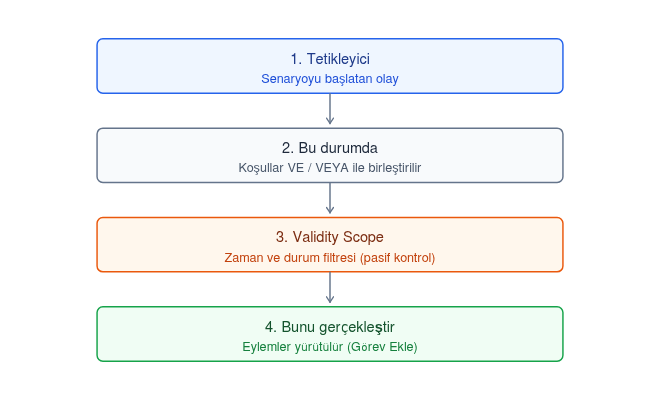
Aşama 1 — Tetikleyici. Senaryoyu uyandıran olay. Tetikleyici olmadan senaryo asla harekete geçmez. Uygulamada Akıllı Senaryo Ekle ekranında bu seçim yapılır.
Aşama 2 — Bu durumda. Tetikleyici çalıştığında, varsa diğer koşulları “Herhangi biri” veya “Tüm koşullar” mantığıyla birleştirir. Bu, “VEYA” / “VE” işleminden başka bir şey değildir.
Aşama 3 — Validity Scope. Bu, çoğu kullanıcının atladığı pasif bir filtre katmanıdır. Tetikleyici olsa bile senaryo, Validity Scope onay vermezse çalışmaz. Tuya’nın resmi tanımıyla: “Validity scope nedir? Akıllı sahne yalnızca burada belirtilen koşullar sağlandığında çalıştırılır. Tetikleyici koşullardan farklı olarak validity scope senaryoyu proaktif olarak başlatmaz.”
Aşama 4 — Bunu gerçekleştir. Tüm filtrelerden geçen senaryo, Görev Ekle ile tanımlanmış eylemleri yürütür. Cihaz açma, gecikme, bildirim, sahne tetikleme, mod değiştirme.
Bu dört aşamayı tek bir cümlede özetlemek gerekirse: “Bir olay olur, koşullar sağlanır, geçerlilik onaylanır, eylem yürütülür.”
Bölüm 3 — Tetikleyici Katmanı
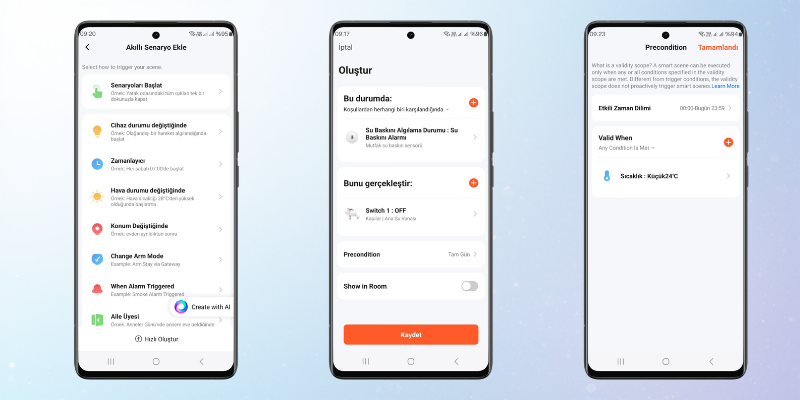
Akıllı Senaryo Ekle ekranı üst tarafta “Select how to trigger your scene” der ve dokuz tetikleyici tipi sunar. Profesyonel bir kurulumda doğru tetikleyici seçimi, senaryonun güvenilirliğini doğrudan belirler.
3.1 Senaryoları Başlat
Önceden tanımlanmış bir tap-to-run senaryosunu başka bir senaryo içinde tetiklemek için kullanılır. Uygulamadaki örnek: “Yatak odasındaki tüm ışıkları tek bir dokunuşla kapat.” Bu tetikleyici, modüler senaryo mimarisinin temelidir; bir senaryoyu birden fazla otomasyondan çağırmanıza imkân verir.
3.2 Cihaz Durumu Değiştiğinde
En sık kullanılan tetikleyici tipidir. Bir cihazın herhangi bir parametresi değiştiğinde — açık/kapalı, sıcaklık, hareket, nem, açı, sayaç, alarm — devreye girer. Tuya’nın verdiği örnek: “Olağandışı bir hareket algılandığında başlat.”
Bu tetikleyiciye dokunduğunuzda alt menüde iki seçenek belirir:
- Select a single device — Tek cihaza bağlı tetik
- Select multiple devices — Birden fazla cihazın durumlarına bağlı tetik
Çoklu cihaz seçimi, “Tüm pencereler kapalıyken ve hareket algılandığında alarm tetiklensin” gibi karmaşık koşullar için kullanılır.
3.3 Zamanlayıcı
Belirli saat/gün kombinasyonlarında çalışır. Tuya örneği: “Her sabah 07:00’de başlat.” Hafta içi/sonu, belirli günler, belirli aralıklar tanımlanabilir.
Profesyonel ipucu: Zamanlayıcı tetikleyicisini Validity Scope ile karıştırmayın. Zamanlayıcı senaryoyu başlatan bir olaydır; Validity Scope senaryonun çalışmasına izin veren bir filtredir. İkisi farklı katmanlardır.
3.4 Hava Durumu Değiştiğinde
Dış sıcaklık, nem, hava kalitesi (PM2.5), gün doğumu/batımı, rüzgar hızı, yağış durumu gibi meteorolojik verilere göre tetikleme yapar. Uygulamadaki örnek: “Hava sıcaklığı 28°C’den yüksek olduğunda başlatma.”
Konum izinlerinin verilmiş ve hesabınızda bir adres tanımlı olması şarttır. Veri kaynağı, ülkenize ve bölgenize göre Tuya’nın anlaşmalı olduğu meteoroloji servisidir.
3.5 Konum Değiştiğinde
Telefonun GPS verisine bağlıdır. Uygulamadaki örnek: “Evden ayrıldıktan sonra.” Geo-fence yarıçapı (genellikle 100–500 m) ev adresinizin etrafında bir çember oluşturur; bu çembere girdiğinizde ya da çıktığınızda senaryo tetiklenir.
Pratik kısıtlama: Telefonun konum servisinin sürekli açık olması ve Tuya uygulamasının arka planda çalışmaya izinli olması gerekir. Aksi hâlde tetikleme gecikebilir veya hiç olmayabilir.
3.6 Change Arm Mode
Tuya’nın güvenlik modu değiştiğinde tetiklenir: Arm, Disarm, Arm Stay. Uygulamadaki örnek: “Arm Stay via Gateway.” Bu tetikleyici, alarm panelleri ve gateway tabanlı güvenlik kurulumlarında merkezi rol oynar.
Tipik kullanım: Mod “Arm” yapıldığında tüm ışıklar kapansın, kameralar kayda alsın, kapı sensörleri aktif olsun gibi grup eylemleri tek seferde çalıştırmak.
3.7 When Alarm Triggered
Bağlı bir güvenlik cihazından (duman dedektörü, su sızıntısı sensörü, panik butonu, cam kırılma dedektörü, hareket sensörü vb.) alarm sinyali geldiğinde tetiklenir. Uygulamadaki örnek: “Smoke Alarm Triggered.”
Bu tetikleyici, güvenlik senaryolarının kalbidir. Alarm geldiğinde ışıkları yakma, sireni çalıştırma, kameralardan snapshot alma, telefonu arama gibi acil müdahale eylemleri burada zincirlenir.
3.8 Aile Üyesi
Hesaba bağlı aile üyelerinin konumuna veya hesap aktivitesine göre tetikleme yapar. Tuya’nın verdiği şık örnek: “Anneler Günü’nde annem eve geldiğinde.”
Bu tetikleyici, çoklu kullanıcılı evlerde kişiye özel karşılama senaryoları için kullanılır. Eşinizin eve gelişinde mutfak müziğinin açılması, çocuğunuzun okuldan dönüşünde giriş ışığının yanması gibi.
3.9 Afet Uyarısı
Bölgesel meteorolojik veya acil durum uyarılarına bağlı tetiklenir. Uygulamadaki örnek: “Şiddetli yağmur ve afet uyarısı.” Fırtına, sel, kar fırtınası, sıcak hava dalgası, soğuk hava dalgası, kuvvetli rüzgar gibi resmi uyarılar geldiğinde otomatik müdahale senaryoları tetiklenebilir.
Uyarı kaynağı bulunduğunuz ülkenin afet/meteoroloji servisine bağlıdır.
3.10 Third-party Services
IFTTT, e-posta entegrasyonları, takvim servisleri gibi üçüncü parti platformlarla köprü kuran tetikleyicidir. Uygulamadaki örnek: “When an important email is received.”
Bu tetikleyici, Tuya’nın doğrudan desteklemediği olayları senaryolara dahil etmenin kapısıdır. Örneğin Google Takvim’de bir toplantı başlamadan 10 dakika önce ofis ışığının ayarlanması gibi.
Bölüm 4 — “Bu durumda” Mantığı: Koşulları Birleştirme
Tetikleyiciyi seçtikten sonra Oluştur ekranına dönersiniz. Üst kısımdaki Bu durumda: bloğunun altında bir dropdown vardır ve iki seçenek sunar:
Koşullardan herhangi biri karşılandığında — VEYA mantığı
Tüm koşullar karşılandığında — VE mantığı
Tek bir koşulunuz varsa bu seçimin pratik bir etkisi yoktur. Ama birden fazla koşulu birleştirdiğinizde fark hayatidir:
| Koşul A | Koşul B | Herhangi biri (VEYA) | Tüm koşullar (VE) |
|---|---|---|---|
| sağlandı | sağlandı | Çalışır | Çalışır |
| sağlandı | sağlanmadı | Çalışır | Çalışmaz |
| sağlanmadı | sağlandı | Çalışır | Çalışmaz |
| sağlanmadı | sağlanmadı | Çalışmaz | Çalışmaz |
Klasik Hata
“Saat 18:00 sonrası ve hareket algılandığında salon ışığı yansın.” Bu senaryoyu Herhangi biri ile kurarsanız, saat 18:00 olur olmaz ışık yanar (çünkü tek koşul karşılandı sayılır). Doğru seçim Tüm koşullar‘dır.
Bu tarz “VE gibi düşünüp VEYA seçmek” hatası, sahada en sık görülen kurulum problemidir. Senaryonuzu kaydetmeden önce bu dropdown’ın hangi konumda olduğunu kontrol etmek, problemlerin yüzde 30’unu daha baştan ortadan kaldırır.
İkiden Fazla Koşulda
Üç ve daha fazla koşulda da aynı mantık geçerlidir. Tüm koşullar seçiliyse her birinin aynı anda sağlanması gerekir; Herhangi biri seçiliyse en az birinin sağlanması yeter. Tuya bu noktada karma mantık (örneğin “A VE (B VEYA C)”) desteklemez. Daha karmaşık mantıklar için senaryoyu ikiye bölüp birbirine zincirlemek gerekir — buna 8. bölümde döneceğiz.
Bölüm 5 — “Bunu gerçekleştir” Tarafı: Görev Ekle Menüsü
Koşulları kurduktan sonra Bunu gerçekleştir: bloğuna gelir, Görev Ekle butonuna dokunursunuz. Karşınıza yedi eylem tipi çıkar.
5.1 Device
Belirli bir cihazı kontrol eder. Tuya örneği: “Open the curtains.” Kontrol parametreleri cihaza göre değişir — ışık için on/off, parlaklık, renk; klima için sıcaklık, mod, fan; perde için pozisyon yüzdesi.
Bu menü altında ayrıca çoklu cihaz seçimi de yapılabilir; aynı eylem birden fazla cihaza tek tıkla uygulanır.
5.2 Akıllı sahne seçin
Var olan bir senaryoyu çalıştırır ya da devre dışı bırakır. Tuya örneği: “Disable a specific automation scene.”
Bu, tüm Tuya eylemleri içinde stratejik açıdan en güçlü olanıdır. Şu kullanımları açar:
- Senaryo çağırma: Başka bir tap-to-run veya otomasyonu tetikleme
- Senaryo devre dışı bırakma: Tatildeyken hareket sensörü otomasyonunu otomatik kapatma
- Senaryo aktive etme: Belirli koşul oluştuğunda başka bir otomasyonu aktif hâle getirme
Profesyonel kurulumların büyük çoğunluğu, bu eylem üzerine inşa edilmiş senaryo zincirlerinden oluşur.
5.3 Gecikme
Eylemler arasına bekleme süresi ekler. Tuya örneği: “Run the scene in 15 minutes.” Saniye, dakika veya saat bazında ayarlanabilir.
Profesyonel kullanım örnekleri:
- Cihazlar arasında elektrik dalgalanmasını önlemek için ardışık açma (5 saniye aralıklı)
- Yanlış tetiklemeyi filtrelemek için “doğrulama gecikmesi” (örnek: kapı 30 sn açık kalırsa bildirim gönder)
- Otomatik kapanma süresi (ışık yandıktan 10 dk sonra kapansın)
Gecikme, Tuya’nın bulut tabanlı sınırlamalarına karşı en pratik silahtır. Komutlar arasına 1–3 saniye gecikme koymak çoğu güvenilirlik problemini çözer.
5.4 Bildirim gönder
Telefona push bildirimi yollar. Tuya’nın güçlü örneği: “Make a phone call to alert me if a water leak is detected.” — su sızıntısı algılandığında telefon araması olarak bildirim.
Bildirim ayarlarında, kritik alarmlar için push’u telefon araması veya sesli bildirim seviyesine yükseltebilirsiniz. Yangın, sel, gaz kaçağı gibi senaryolarda bu ayarın açık olması hayati önem taşır.
5.5 Change Arm Mode
Senaryo içinde güvenlik modunu otomatik değiştirir. Tuya örneği: “Enable arm stay at 23:00 every day.” — her gece 23:00’da ev modunun aktive olması.
Bu eylem, manuel mod değiştirme zorunluluğunu ortadan kaldırır. Konum tabanlı tetikleyicilerle birleştiğinde gerçek anlamda “düşünmeyen güvenlik” sistemi kurulmuş olur.
5.6 Room Snapshot (Beta)
Bir odadaki tüm cihazların o anki durumunu (hangi ışık yanıyor, klima kaç derecede, perde ne kadar inik) tek bir eylemde kaydeder ya da geri yükler. Tuya açıklaması: “Capture the room’s current state as one action.”
Beta aşamasında olduğu için bazı cihaz/odalar bu özelliği desteklemeyebilir. Tipik kullanımı: Misafir gelmeden önce odanın o anki “ideal” durumunu kaydedip, daha sonra tek tıkla geri çağırmak.
5.7 Third-party Services
Senaryo çalıştığında üçüncü parti bir servise sinyal gönderir. Takvime kayıt ekleme, e-posta yollama, IFTTT applet’i tetikleme gibi.
Bölüm 6 — Validity Scope: Profesyonel Kurulumun Gizli Silahı
Tuya’nın en güçlü ama en az anlaşılan katmanı budur. Oluştur ekranında alt kısımda Validity Scope satırı vardır; dokunduğunuzda iki bölümlü bir sayfa açılır.
Sayfanın üst kısmında Tuya’nın kendi tanımı yer alır: “What is a validity scope? A smart scene can be executed only when any or all conditions specified in the validity scope are met. Different from trigger conditions, the validity scope does not proactively trigger smart scenes.”
Bu cümle yazının en kritik noktasıdır. Türkçeleştirilmiş hâli: Tetikleyici senaryoyu PROAKTİF olarak başlatır. Validity Scope ise PASİF bir filtredir — başlatmaz, sadece izin verir ya da engeller.
Aşağıdaki diyagram bu farkı somut bir örnek üzerinden gösteriyor:
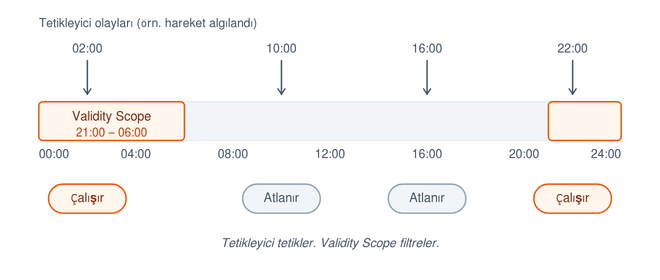
Hareket sensörünüz gün boyunca 4 kez tetikleniyor: 02:00, 10:00, 16:00 ve 22:00. Senaryonun Validity Scope ayarı 21:00 – 06:00‘a kurulu. Sonuç:
- 02:00 → Pencerede → Çalışır
- 10:00 → Pencere dışında → Atlanır
- 16:00 → Pencere dışında → Atlanır
- 22:00 → Pencerede → Çalışır
Tetikleyici 4 kez de gerçekleşmesine rağmen senaryo yalnızca 2 kez çalıştı. Sebep: Validity Scope geçerli olmadığı saatlerde “geçit” kapalı.
Validity Scope Sayfasının İki Bölümü
Etkili Zaman Dilimi. Varsayılan Tam Gün (7/24). Bu satıra dokunarak gün/saat aralığı tanımlayabilirsiniz: sadece hafta içi, sadece 23:00–07:00 arası, sadece hafta sonu sabah 06:00–10:00 arası gibi.
Valid When. Buraya + butonu ile ek koşullar eklenir. Alt menüde aynı All Conditions Are Met / Any Condition Is Met dropdown’ı sizi karşılar — VEYA/VE mantığı burada da geçerlidir. Eklenebilecek koşul tipleri: Single device durumu, Multiple devices durumları, hava durumu, konum vb.
Pratik Örnek
“Hareket algılandığında salon ışığı yansın” otomasyonunuz var. Tetikleyici: hareket sensörü. Tek başına bu, gündüz de gece de ışığı yakar — istenmeyen bir davranış.
Validity Scope’a iki koşul ekleyin:
- Etkili Zaman Dilimi: Gün batımından sonra – Gün doğumundan önce
- Valid When: Salon ışığı şu an kapalı (gereksiz tetikleme önlemi)
Şimdi senaryo:
- Gündüz hareket olsa bile çalışmaz (zaman dilimi dışında)
- Gece hareket olduğunda ışık zaten yanıyorsa tekrar yakmaya çalışmaz
- Sadece gece hareket olunca ve ışık kapalıysa çalışır
Aynı senaryoyu Validity Scope olmadan kurmak isteseydiniz, üç ayrı tetikleyici koşulu ile uğraşmak ve mantığı en baştan değiştirmek zorunda kalırdınız. Validity Scope’un gücü bu temizliktir.
Tetikleyici mi, Validity Scope mu?
Bu ayrımı netleştirmek için bir karar matrisi:
- “X olduğunda” başlangıç noktası: Tetikleyici
- “X durumdayken” filtreleme: Validity Scope
- “Sadece Y zaman aralığında”: Validity Scope (Etkili Zaman Dilimi)
- “Z cihazı şu durumdaysa”: Validity Scope (Valid When)
Yanlış katmanı kullanmak senaryonun çalışmamasına ya da yanlış çalışmasına yol açar. Doğru katman seçimi, profesyonel ile amatör kurulumu ayıran en önemli noktadır.
Bölüm 7 — Show in Room: Hibrit Kullanım
Ekranın en altındaki bu toggle, oluşturduğunuz otomasyonun atandığı odanın ana sayfasında bir kısayol olarak görünüp görünmeyeceğini belirler.
Aktive ettiğinizde, otomasyonu hem otomatik (tetikleyici şartlarıyla) hem de manuel (oda ekranından dokunarak) çalıştırabilirsiniz. Bu, hibrit kullanım isteyen kullanıcılar için temiz bir çözümdür: senaryo normalde kendiliğinden çalışsın, ama gerektiğinde anında tetiklemek mümkün olsun.
Pratik örnek: “Akşam Modu” otomasyonu her gün 19:00’da kendiliğinden çalışıyor. Show in Room açıksa, hafta sonu erken karardığında saat 17:00’da manuel olarak tetikleyebilirsiniz.
Bölüm 8 — Senaryo Zincirleme: Modüler Mimari
Profesyonel Tuya kurulumlarının görünmez omurgası, senaryo zincirlemesidir. Bunun temeli Akıllı sahne seçin eylemidir (bkz. 5.2).
Tek Hub Modeli
Şu mimari, en yaygın profesyonel desendir:
- Bir tap-to-run senaryosu olarak “Eve Geliş” tanımlanır. İçinde 7–8 eylem vardır (ışıklar, müzik, klima, perdeler…).
- Üç ayrı otomasyon, farklı tetikleyicilerle bu aynı tap-to-run’ı çağırır:
- Otomasyon A: Konum tetikleyicisi (telefon eve girdi)
- Otomasyon B: Zaman tetikleyicisi (hafta içi 18:00, sadece bir kez)
- Otomasyon C: Aile üyesi tetikleyicisi (çocuk eve geldi)
Avantajı: Eylem listesi tek yerde toplanır. “Eve geliş” deneyimini değiştirmek istediğinizde 3 farklı otomasyonu güncellemek yerine 1 tap-to-run’ı düzenlersiniz. Bakım kolaylığı, hata riskinin azalması.
Koşullu Devre Dışı Bırakma
İleri seviye bir başka desen: Bir otomasyon, başka bir otomasyonu kapatır.
Örnek: “Tatil Modu” tap-to-run’ınız var. Aktive olduğunda otomatik olarak:
- “Hareket → Işık” otomasyonunu devre dışı bırakır
- “Sabah Uyandırma” otomasyonunu devre dışı bırakır
- “Rastgele Işık Simülasyonu” otomasyonunu aktive eder
Tatilden döndüğünüzde “Normal Mod” tap-to-run’ı bu işlemleri tersine çevirir. Akıllı sahne seçin eyleminin “enable / disable” parametresi bu mimariye olanak verir.
Üç Katmanlı Yapı
Karmaşık evlerde profesyonel kurulumlar genelde üç katmanda örgütlenir:
- Tap-to-Run’lar (atomik birimler): “Eve Geliş”, “Yatmaya Hazırlan”, “Misafir Modu”
- Otomasyonlar (zaman/olay bağlayıcılar): Bunlar atomik birimleri uygun anlarda çağırır
- Validity Scope’lar (filtreler): Her otomasyonun ne zaman çalışacağını gates eder
Bu üç katmanın net ayrılması, kurulumun hem genişlemesini hem de bakımını mümkün kılar.
Bölüm 9 — Profesyonel Kurulum Reçeteleri
Reçete 1: Sabah Uyanış Rutini
- Tetikleyici: Zamanlayıcı, hafta içi 07:00
- Bu durumda: Tüm koşullar — Saat 07:00 VE Yatak odası ışığı kapalı
- Validity Scope: Etkili Zaman Dilimi = Pazartesi–Cuma
- Eylemler:
- Yatak odası perdesi %100 aç
- Gecikme 60 sn
- Mutfak ışığı %40 yansın (sıcak beyaz)
- Gecikme 30 sn
- Kahve makinesi prizi açılsın
- Müzik sistemi açık (sakin çalma listesi)
Reçete 2: Gece Güvenlik Yatağı
- Tetikleyici: Cihaz durumu değiştiğinde — Hareket sensörü
- Bu durumda: Tek koşul
- Validity Scope:
- Etkili Zaman Dilimi = 23:00 – 06:00
- Valid When: Tüm koşullar — Arm Mode = Away VE Salon ışığı kapalı
- Eylemler:
- Tüm ışıklar %100 yansın
- Gecikme 2 sn
- Bildirim gönder (telefon araması olarak)
- Gecikme 5 sn
- Room Snapshot (kanıt amaçlı)
Reçete 3: Akıllı Sulama
- Tetikleyici: Zamanlayıcı — Her gün 06:00
- Bu durumda: Tüm koşullar — Saat 06:00 VE Toprak nem sensörü < %30 VE Hava yağmurlu değil
- Validity Scope: Etkili Zaman Dilimi = 1 Nisan – 30 Eylül
- Eylemler:
- Bahçe sulama vanası aç
- Gecikme 15 dk
- Bahçe sulama vanası kapat
- Bildirim gönder (“Bahçe sulandı”)
Reçete 4: Tatil Modu Aktivasyonu
- Tetikleyici: Senaryoları Başlat — “Tatil Başlat” tap-to-run
- Eylemler:
- Akıllı sahne seçin → “Hareket → Işık” otomasyonu = Devre dışı
- Akıllı sahne seçin → “Sabah Uyandırma” otomasyonu = Devre dışı
- Akıllı sahne seçin → “Rastgele Işık Simülasyonu” otomasyonu = Aktif
- Change Arm Mode → Away
- Bildirim gönder (“Tatil modu aktif. Sistem 7/24 izleniyor.”)
Reçete 5: Su Sızıntısı Acil Müdahale
- Tetikleyici: When Alarm Triggered — Su sızıntısı sensörü
- Eylemler:
- Ana su vanası (akıllı vana) kapan
- Gecikme 2 sn
- Tüm ışıklar kırmızı %100 yansın (görsel uyarı)
- Bildirim gönder (telefon araması seviyesinde)
- Gecikme 30 sn
- Bildirim gönder (ikinci hatırlatma)
Reçete 6: Aileye Özel Karşılama
- Tetikleyici: Aile Üyesi — Çocuk eve geldi
- Bu durumda: Tek koşul
- Validity Scope: Etkili Zaman Dilimi = Hafta içi 14:00–18:00
- Eylemler:
- Giriş ışığı %70 yansın
- Mutfak ışığı %50 yansın
- Bildirim gönder (“Çocuk eve geldi — 16:32”)
- Mesaj Merkezi’ne kayıt at
Bölüm 10 — Performans, Güvenilirlik ve Gecikme Yönetimi
Bulut Gecikmesi
Tuya senaryoları varsayılan olarak Tuya bulutunda işlenir. Tetikleyici ile eylem arasındaki gecikme genelde 0.5–2 saniye arasındadır. Hassas zamanlama gerektiren senaryolarda (örneğin kapı açıldığında ışığın anında yanması) bu gecikme fark edilir olabilir.
Çözüm : Zigbee gateway’i tercih edin. Zigbee cihazları gateway üzerinden lokal olarak haberleşir; Wi-Fi cihazlarına göre belirgin biçimde hızlıdır.
Eylem Sırası ve Gecikme
Bir senaryoda 5 cihaz aynı anda kontrol ediliyorsa, Tuya komutları sırayla gönderir. 5 cihazın 5 farklı IP/MAC adresine komut gönderilmesi pratikte 1.5–3 saniye sürebilir. Bu süre içinde kullanıcı “neden hepsi aynı anda olmadı?” diye sorabilir.
Bunu yönetmek için iki yaklaşım:
- Group eylemi kullanın. Aynı tip cihazları grup hâline getirip tek komutla tetikleyin. Tuya broadcast benzeri bir optimizasyon yapar.
- Sırayı dramatize edin. Hızı kabullenip aralara bilinçli gecikme koyun. Kullanıcı “rastgele yavaş” değil “ardışık seremoni” deneyimi yaşar.
Yedek Tetikleyici
Kritik senaryolar için (alarm, sulama, ısıtma) iki ayrı tetikleyici ile aynı eylemi başlatın. Birinci tetikleyici bulut hatası nedeniyle başarısız olursa ikincisi devreye girer. Tuya’nın “tekrarlanan eylem önleme” mekanizması zaten aynı senaryonun art arda çalışmasını engeller.
Bölüm 11 — Sık Yapılan Hatalar ve Profesyonel Bakış
Hata 1: VE / VEYA karıştırılması. Çoklu koşullu senaryolarda Tuya’nın varsayılan ayarı Herhangi biri‘dir. Bilinçli olarak değiştirmediğiniz sürece senaryo “VEYA” mantığıyla çalışır. Bu, sahada karşılaştığımız problemlerin %30’unun kök sebebidir.
Hata 2: Validity Scope’un atlanması. “Sadece gece çalışsın”, “Sadece kimse evdeyken çalışsın” gibi koşullar tetikleyiciye değil, Validity Scope’a eklenmelidir. Tetikleyiciye yığılmış koşullar senaryoyu kırılgan hâle getirir; Validity Scope ile ayrılmış mimari ise temiz ve esnek olur.
Hata 3: Gecikme atlanması. Eş zamanlı tetiklenen cihazlar birbiriyle elektriksel veya ağ trafiği açısından çakışabilir. Aralara 1–3 saniye gecikme koymak senaryonun kararlılığını ciddi biçimde artırır.
Hata 4: Aşırı yüklü tek senaryo. Bir otomasyonun içine 15 eylem yığmak yerine, 3 ayrı tap-to-run oluşturup bunları Akıllı sahne seçin ile çağırmak hem hata ayıklamayı kolaylaştırır hem de yeniden kullanılabilirlik sağlar.
Hata 5: Bildirim seviyesinin yetersiz kalması. Push bildirimleri kritik durumlar için yetersizdir; çoğu kullanıcı sessiz moddadır. Su sızıntısı, duman, gaz alarmı gibi senaryolarda bildirim seviyesini telefon araması veya sürekli sesli uyarı seviyesine yükseltmek hayati önemde bir ayardır.
Hata 6: Konum izinlerinin yarım açılması. “Konum Değiştiğinde” tetikleyicisi, telefonun konum servisi “her zaman” izniyle açık değilse güvenilir çalışmaz. Tatildeyken arka planda kapalı kalan konum servisi, “eve dönüş” senaryosunu tetiklemez.
Hata 7: Aynı cihaza birden fazla çakışan senaryo. “Hareket → Işık aç” ve “Gün ışığı düştü → Işık aç” senaryoları aynı anda çalışıp birbirine müdahale edebilir. Senaryolar arası önceliği netleştirmek için Validity Scope ile “diğeri çalışmıyorsa bu çalışsın” şartı eklemek gerekir.
Hata 8: Üçüncü parti servis dependency’sinin görmezden gelinmesi. IFTTT, Google Takvim, hava durumu gibi servisler arasıra erişilemez olabilir. Kritik bir senaryo bu servislere bağımlıysa, yedek bir lokal tetikleyici eklemek profesyonel bir alışkanlıktır.
Sonuç — Novato Kurulum Felsefesi
Tuya’nın senaryo sistemi yüzeyde sade görünür ama altında profesyonel düzeyde otomasyon kurmaya yeten bir mimari yatar. Tetikleyici → Bu durumda → Validity Scope → Bunu gerçekleştir dörtgeni, doğru kurulduğunda yıllarca müdahalesiz çalışan bir akıllı ev iskeleti üretir.
Novato olarak kurduğumuz sistemlerin omurgası şu beş prensibe dayanır:
- Atomik tap-to-run birimleri, olay tabanlı otomasyonlar, filtre olarak Validity Scope üçlüsünün net ayrılması.
- Tetikleyici basit, koşul tek katmanlı; karmaşıklık Validity Scope’a taşınır.
- Kritik senaryolarda yedeklilik: alternatif tetikleyici, gecikmeli ikinci bildirim, lokal kontrol modu.
- Eylem sıralarında bilinçli gecikme — hızdan önce kararlılık.
- Senaryo zincirleme ile bakım maliyetini düşürme: 100 küçük senaryo yerine, birbirini çağıran 20 modüler senaryo.
Bu mimariyi kavradığınızda Tuya artık bir uygulama değil, evinizin programlanabilir bir işletim sistemi hâline gelir. Senaryolarınız büyüdükçe karmaşıklık değil, netlik kazanırlar.
Related Posts
Tuya Smart Control CLI: Terminalden Akıllı Ev Yönetimi Dönemi Başladı
-
Yazan:
Novato
Tuya Web Kontrol Arayüzü Açıldı
-
Yazan:
Novato
Tuya, Smart Life Ücretli mi?
-
Yazan:
Novato
Tuya 6.9.0 Güncellemesi ile Yeni Özellikler Eklendi
-
Yazan:
Novato
Chery ve Tuya, Akıllı Araç-Ev Entegrasyonu ile Geleceğin Yaşam Tarzını Şekillendiriyor
-
Yazan:
Novato
Tuya ve Smart Life Aynı Uygulama mı ?
-
Yazan:
Novato
Tuya / Smart Life Uygulaması Kullanım Sınırları
-
Yazan:
Novato